
下载app免费领取会员






引言
Autodesk forma使用方法,这一节我直接上干货,讲以下几个内容: 1、怎么注册试用 2、怎么建项目 3、怎么和AI交互使用 怎么注册试用
登录Autodesk forma网站后,先注册个人账号。
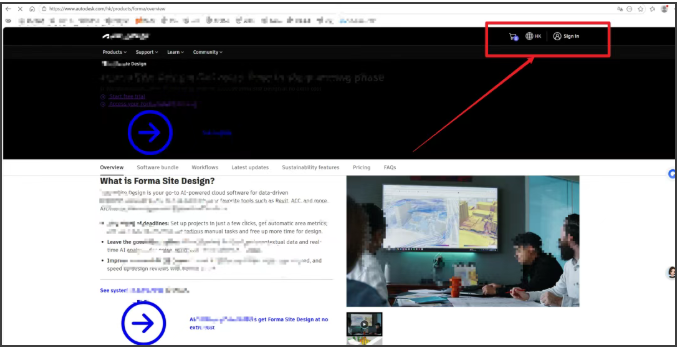
申请试用,按要求做即可,这个界面如果有试用还剩30天就是申请成功了。
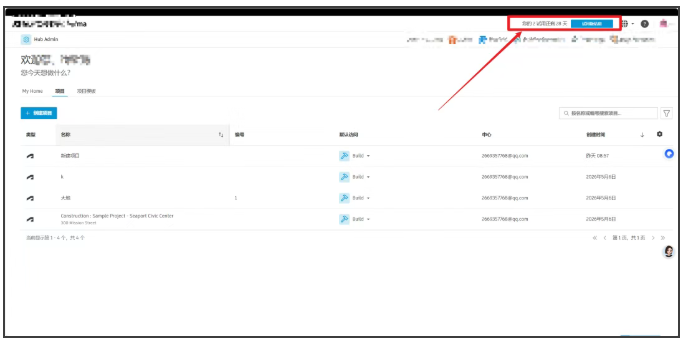
申请过程的网络得用到工具,注册这一步如果卡住的小伙伴可以私信我探讨。
创建项目
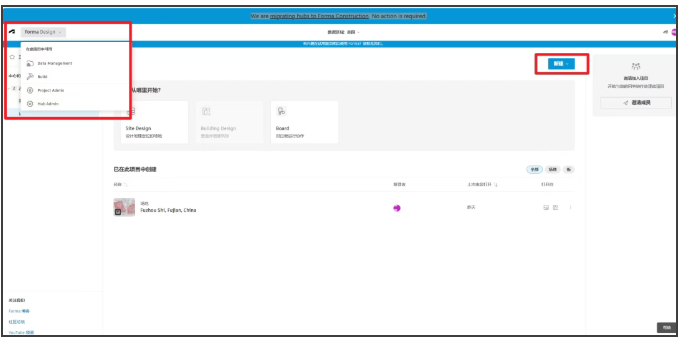
登录注册,来到下面这个界面,直接新建,创建项目。
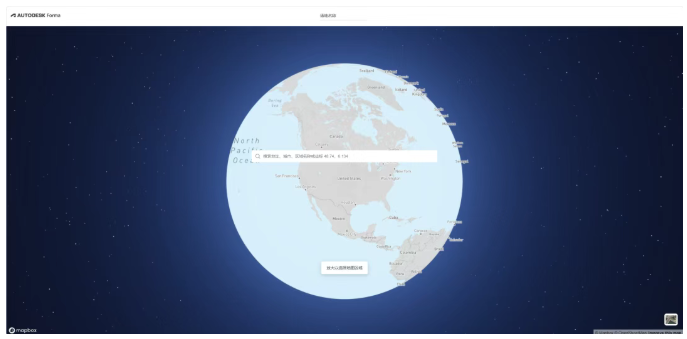
他会跳到下面界面,查找自己项目位置,比如说我的项目位置是福建,泉州,晋江。
输入地理位置后,打开右下角的卫星地图,如下图,中间这一块显色区域就是我们要的范围。比如说我们选择的晋江池店山姆附近。
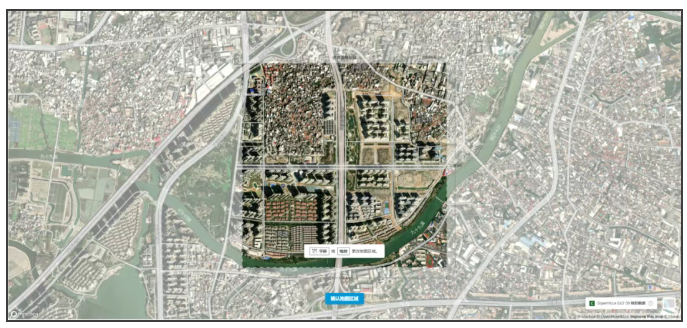
点击确认地图区域,平台会自动加载地理数据。要等几分钟,随后会弹出一个窗口,如下所示:
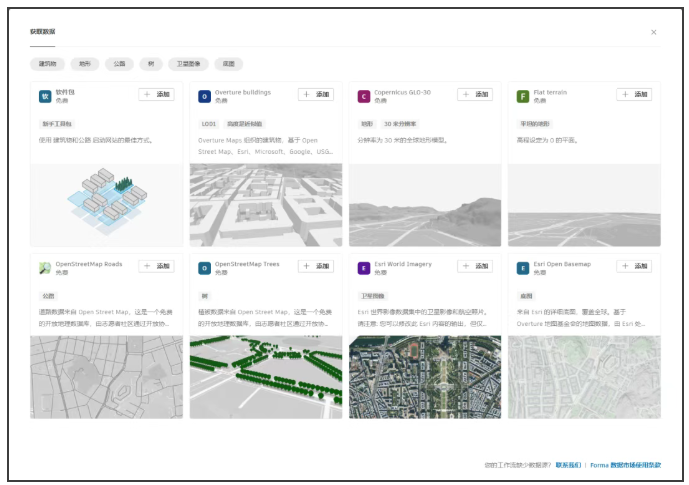
可以全部添加进去,这是我们建模分析要用到的工具。没有添加后续再添加也可以。最后显示出来是下面这样的。这就是新建项目的操作界面。
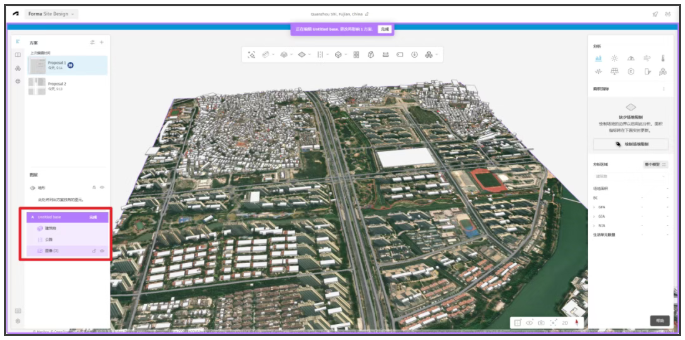
下面我们介绍怎么创建建筑、道路、植被等。
落地应用
所有的建筑物、植被、道路等都是在上面工具栏创建。点击后直接在屏幕绘制即可,这一步不难。
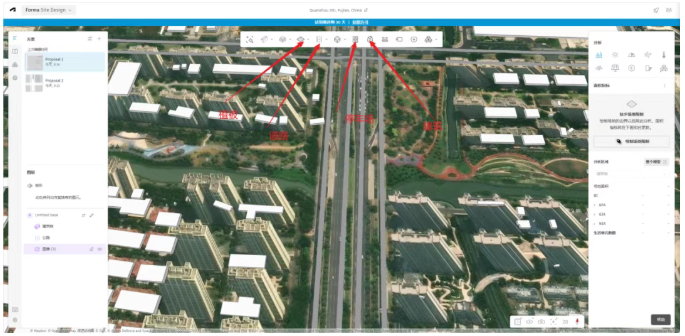
建筑物可以设置高度,如下图右下角,AI自己生成的体量不太准确,要根据勘察图纸,进行补充。
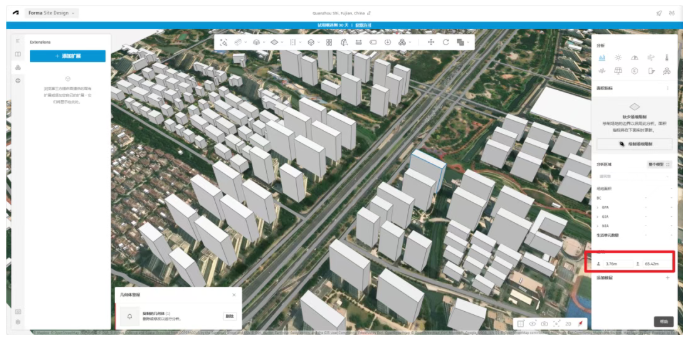
我这个案例建筑物全部手动绘制,道路和绿化也绘制上去。并且把楼层划分出来如下:
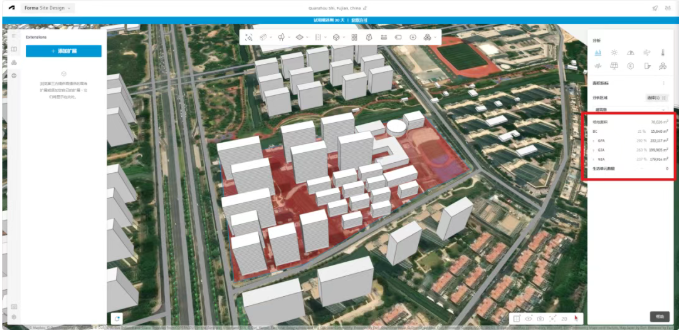
划分好楼层后,设定场地内的红线范围,做面积分析。如下: 注意这里我只是演示一下。真实不一定这样。 一、光照指标分析 右上角有两排小程序,点击光照分析,下面是我分析的结果。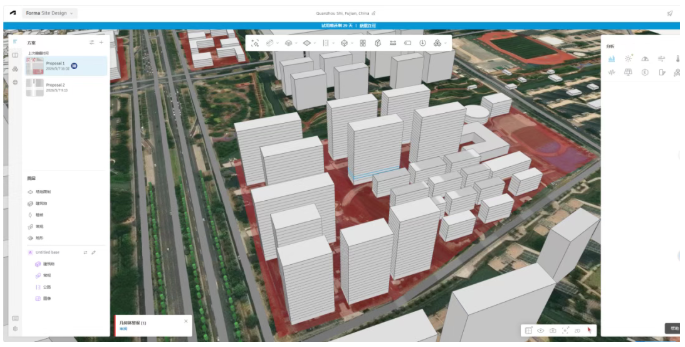
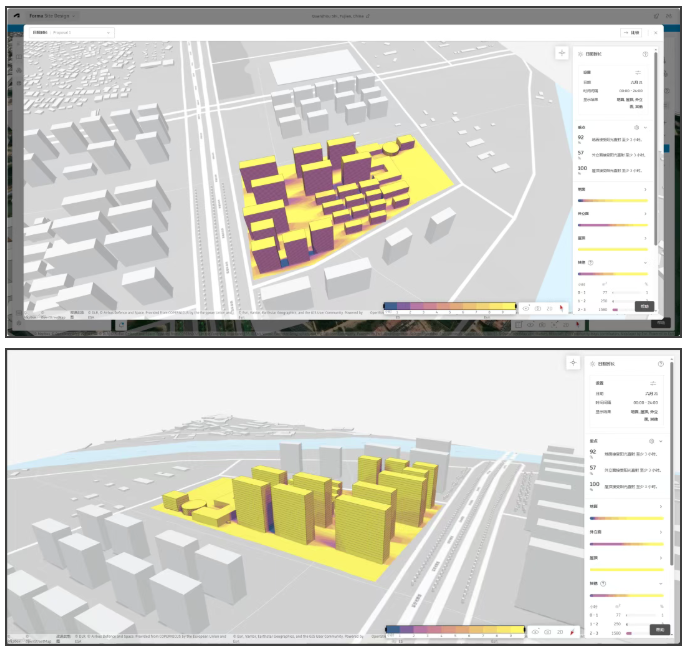
二、风指标分析
可以上传风数据,范围定在小区为半径向外辐射,如下:
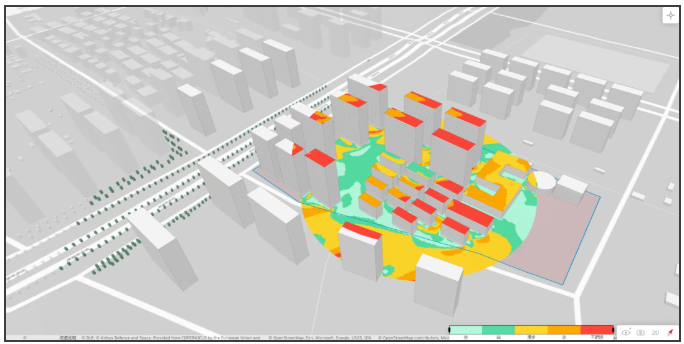
注意这里的颜色表示,哪些位置是舒适性,如,红色代表不舒适。下面是风方向分析:
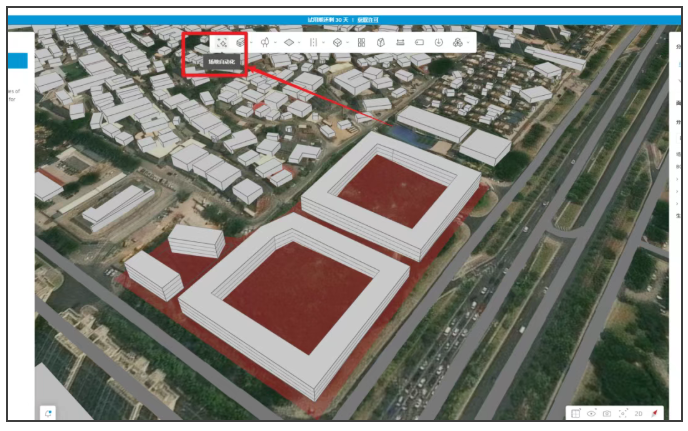
三、AI方案自动生成 如果是项目初期规划,需要做方案比对,我介绍一个高级的功能,根据场地数据指标,做建筑方案布置。点击这个场地自动化。选择我们场地区域(红色)。这里是机场连接线边上的一块地。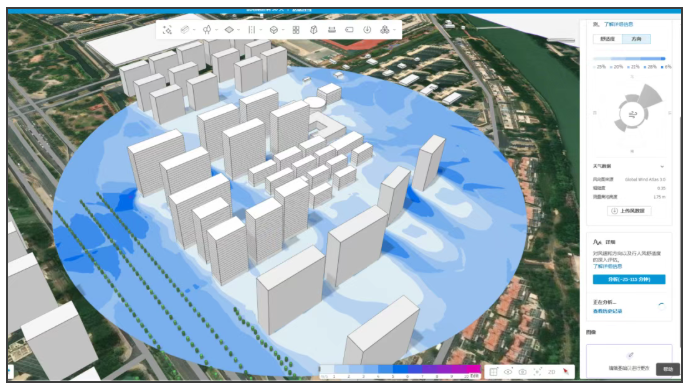
右下角会出现各种类型的建筑规划。我生成了两个方案,通过参数可以控制。我们选择其中一个类型即可。
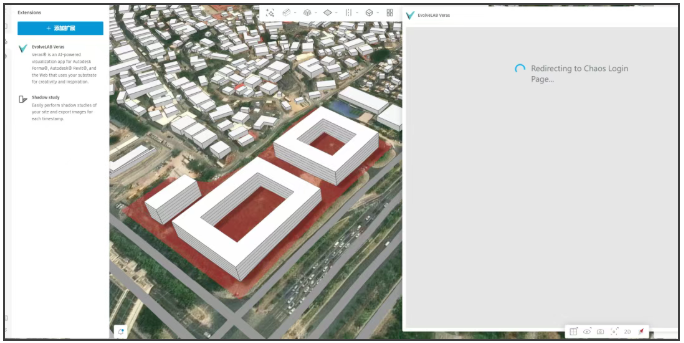
四、AI自动渲染方案 这里添加一个叫EvolveLAB Veras的插件进行渲染。也就是前面提到的工具包里面的内容,查找到这个程序如下: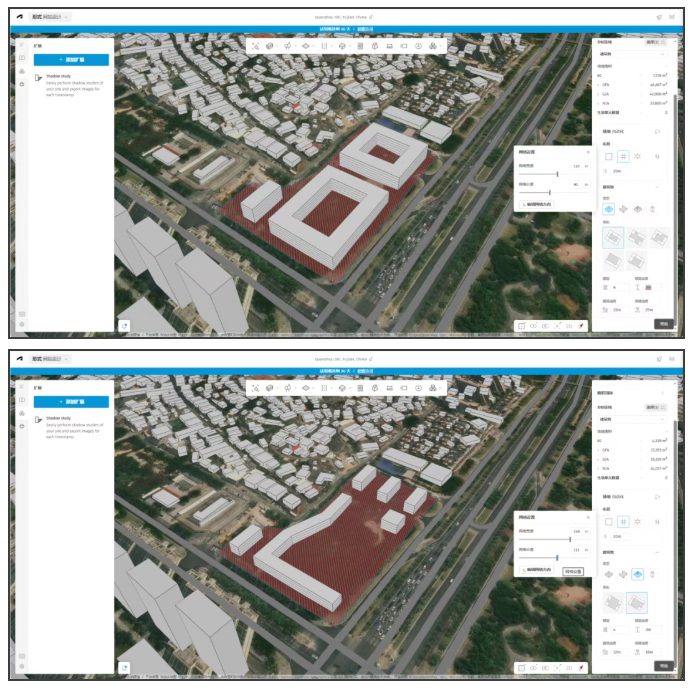
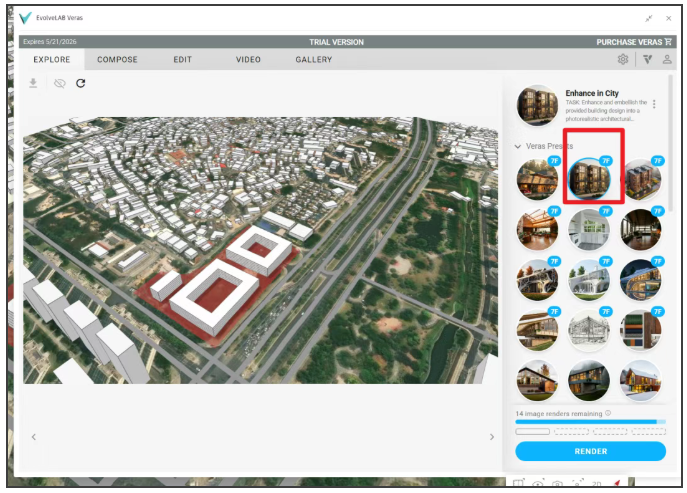
选择两种渲染类型,如下:
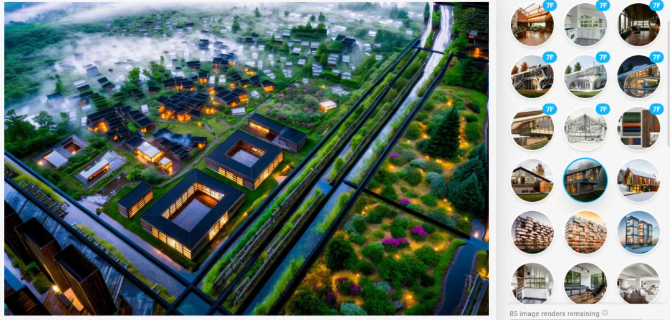
两种渲染结果我挂在下面,都是高清图,给业主汇报完全够了:
结语 Autodesk forma是针对前期规划阶段的AI运用平台,注册和使用有一定的门槛,小伙伴们可以研究一下,里面有些功能还是值得探讨的。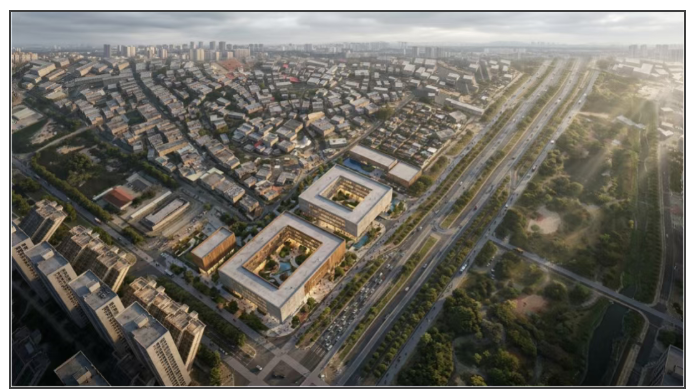
本文版权归腿腿教学网及原创作者所有,未经授权,谢绝转载。

上一篇:2026年度第二期全区BIM技术应用推广专题讲座在南宁举办










推荐专题






























- 给 Revit 配一个 AI 助手(上):批量操作,可以交给 AI
- 2026第十五届龙图杯全国BIM大赛获奖名单公示,共1630项成果参赛
- 南充市城建档案馆助力首个BIM建模项目档案规范归档
- BIM大赛 | 关于举办第十一届建设工程BIM大赛的通知
- BIM大赛 | 关于举办第八届“市政杯”BIM 应用技能大赛的通知
- 广东推进BIM新技术应用,支持工程技术与设计企业强化全链条服务能力建设
- 一文讲清Autodesk forma AI落地应用,全是干货(从注册-落地)
- 2026第七届BIM/CIM及节能应用成果遴选申报时间延长至7月31日
- 《湖北省建设工程BIM档案归档和移交技术导则》公开征求意见
- 让BIM模型从定性可视化转向定量可视化!湖北发布《建筑工程三维模型定义数据标准》
