
下载app免费领取会员







选中创建的风管,对其“偏移”值进行调整,将“偏移”值设置为3800mm,使混流风机调整到合适的高度可与新风管进行连接。如图3.6-15所示。
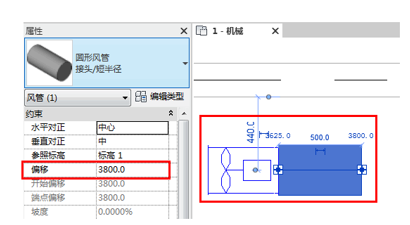
3.6-15
接着将混流风机移动到合适的位置,将多余的圆形风管删除,拖动或绘制风管,将矩形新风管与混流风机连接在一起,在连接部位会自动生成天圆地方进行连接。如图3.6-16所示。
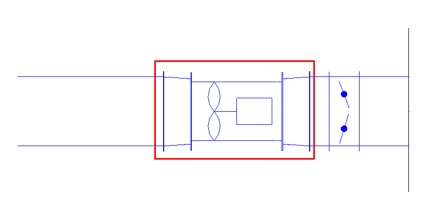
3.6-16
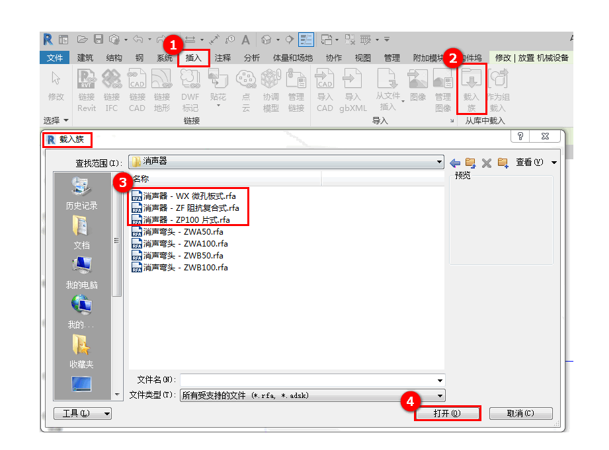
题中“标示5”标示的是“消声器”。单击“插入”选项卡,接着单击“从族库中载入”面板中的“载入族”命令,依次打开“MEP”——“风管附件”——“消声器”,选择合适的消声器类型,单击“打开”命令。如图3.6-17所示。
3.6-17
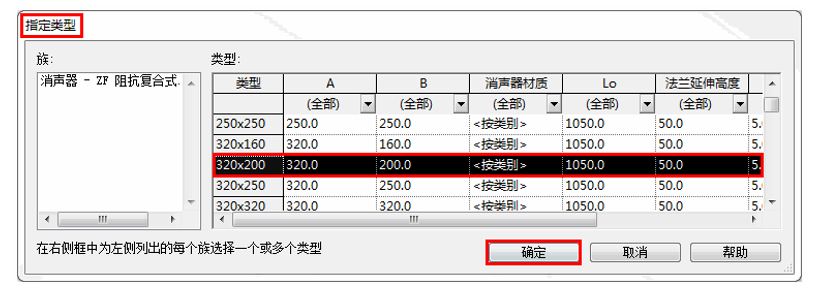
在“指定类型”对话框中找到“320x200”的消声器类型,然后单击“确定”将其载入到项目当中。如图3.6-18所示。
3.6-18
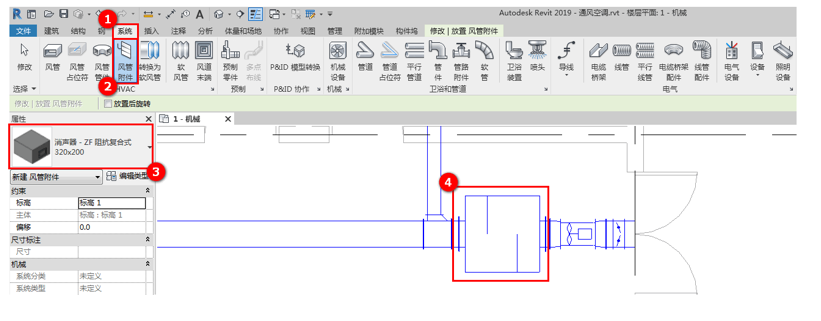
单击“系统”选项卡下方“HVAC”面板中的“风管附件”工具,接着在“类型选择器”中找到消声器,移动光标拾取风管中心线,将其布置在指定的位置上。如图3.6-19所示。
3.6-19
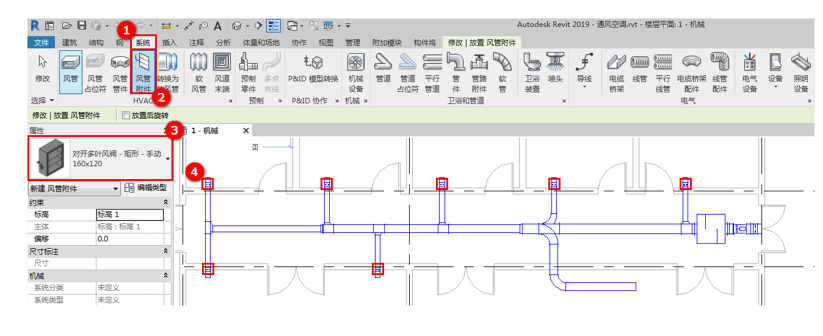
题中“标示6”标示的是尺寸大小为160mmx120mm的对开多叶调节阀。与布置尺寸大小为320mmx200mm的调节阀步骤相同,将其布置在指定位置上。如图3.6-20所示。
3.6-20
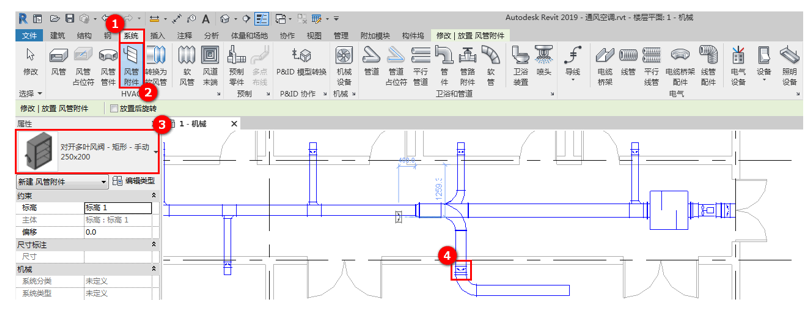
题中“标示7”标示的是尺寸大小为250mmx200mm的对开多叶调节阀。对已有的调节阀类型进行复制创建符合要求的尺寸大小,将其布置在指定位置上。如图3.6-21所示。
3.6-21
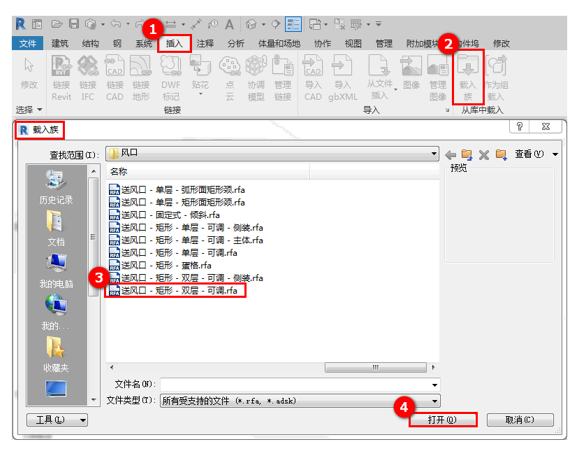
题中“标示9”标示的是200mmx200mm的双层风口。单击“插入”选项卡,接着单击“从族库中载入”面板中的“载入族”命令,依次打开“MEP”——“风管附件”——“风口”,选中“送风口-矩形-双层-可调”,单击“打开”命令。如图3.6-22所示。
3.6-22
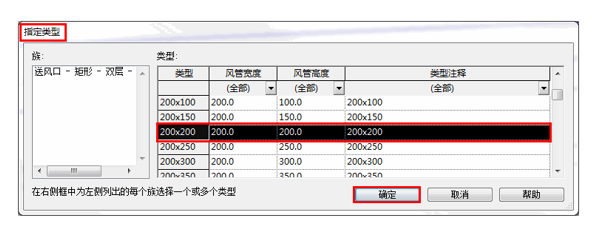
在“指定类型”对话框中找到“2000x200”的风口类型,然后单击“确定”将其载入到项目当中。如图3.6-23所示。
3.6-23
将风口载入进来后,单击“系统”选项卡下方“HVAC”面板中的“风道末端”工具。如图3.6-24所示。

3.6-24
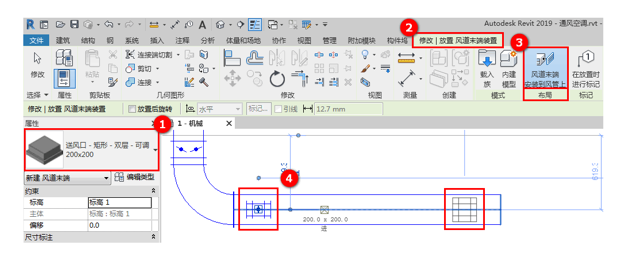
接着在“属性”面板中的“类型选择器”中找到尺寸大小为200mmx200mm的送风口,然后切换至“修改/放置风道末端装置”上下文选项卡中,单击“布局”面板上的“风道末端安装到风管上”功能命令,启用此命令将高亮显示。最后移动光标,拾取指定位置上的风管中心线,将其布置在指定位置。如图3.6-25所示。
3.6-25
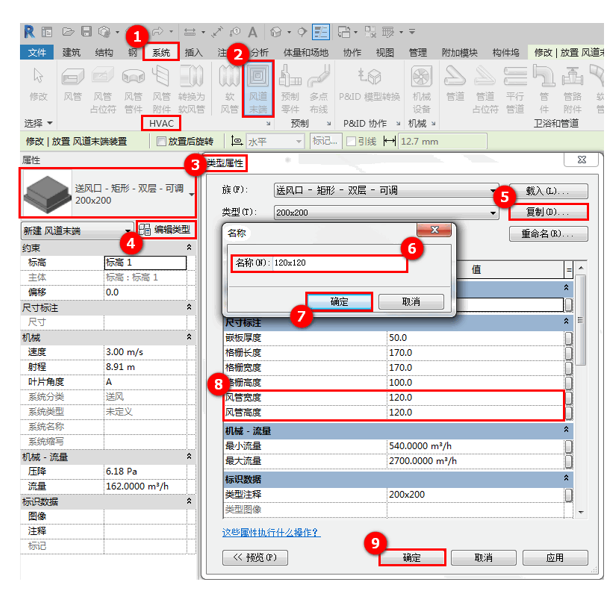
题中“标示10”标示的是120mmx120mm的双层风口。单击“系统”选项卡下方“HVAC”面板中的“风道末端”工具,在“类型选择器”中选择已有的双层风口类型,然后单击“编辑类型”按钮打开“类型属性”对话框。在“类型属性”对话框中单击“复制”命令按钮,对当前的风口类型进行复制创建副本,并将其“名称”定义为需要布置的风口尺寸大小,单击“确定”完成设置。接着在“尺寸标注”参数栏中修改“风管宽度”及“风管高度”,将其调整为指定大小120mmx120mm,最后单击“确定”完成编辑。如图3.6-26所示。
3.6-26
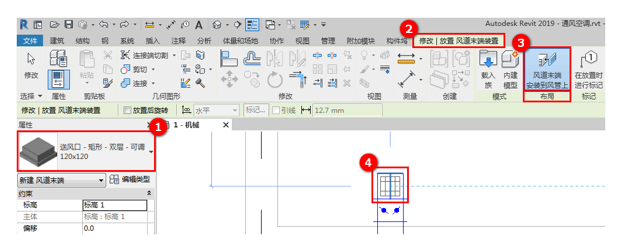
与布置尺寸大小为200mmx200mm的风口步骤一致,将120mmx12mm的风口按照题目中要求,布置在指定的位置上。如图3.6-27所示。
3.6-27
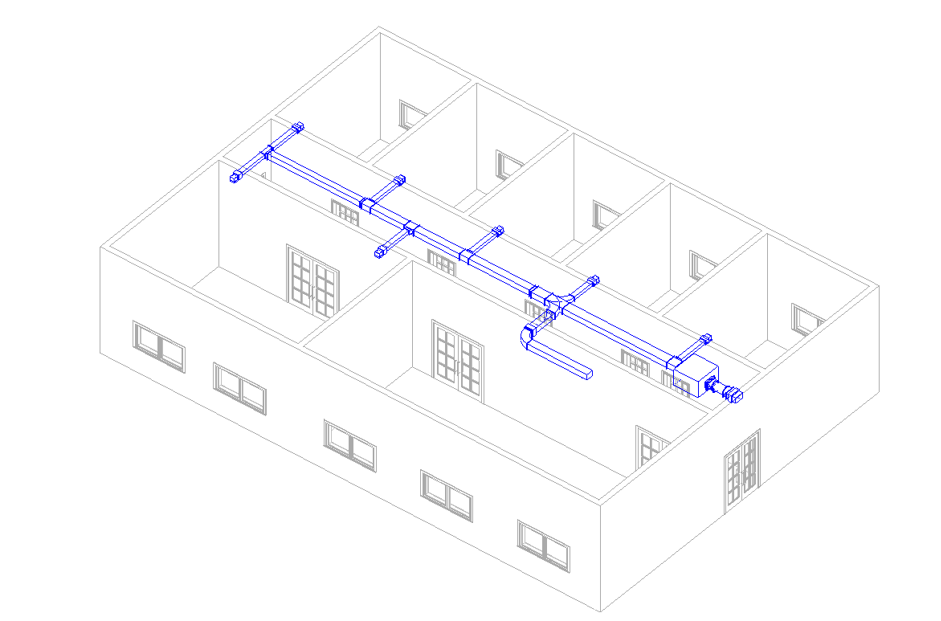
绘制完成后,模型效果如图3.6-28所示。
3.6-28
本文版权归腿腿教学网及原创作者所有,未经授权,谢绝转载。

上一篇:BIM等级考试二级设备考试图文教程3.6通过小案例认识通风系统(上篇)
下一篇:日建设计新作:苏州吴江松陵大道公交总站,流动的交通枢纽








推荐专题






























- 天津9月1日AI审图上线:BIM报审3样必交
- BIM速报 | 本周4地推BIM新规,报建审查归档打通
- BIM招聘 | 月薪8~20K,柏慕联创招聘电气设计师、BIM机电工程师、BIM项目经理
- 河南省住建厅关于贯彻落实 《住房城乡建设部关于进一步加强建筑市场监管持续优化建筑市场环境的通知》的通知
- 深圳市住房和建设局关于发布《建筑信息模型构件库技术标准第2部分:城市轨道交通工程》的通知
- 公告 | 河南省省协会关于发布团体标准(设计)的公告
- 宿州全面推进施工图BIM智能审查!
- 深圳市住建局发布关于印发《深圳市智能建造技术目录(第四版)》的通知
- 南昌市住建局发布《关于开展2026年南昌市建筑信息模型(BIM)技术应用示范项目评选工作的通知》
- 湖北征求《湖北省房屋建筑工程招标投标建筑信息模型技术应用导则》意见
