
下载app免费领取会员







12.接下来绘制入口平台的雨棚,进入4.5楼层平面视图。点击“建筑”面板中楼板的下拉菜单栏的“建筑:楼板”。点击属性面板中的编辑类型即可弹出一个“类型属性”窗口,点击复制并输入名称150mm-平台。点击“结构”左侧的编辑,将材质改为混凝土,厚度改为150mm,点击确定。根据屋顶平面图来绘制雨棚的边界,并将属性面板中约束的偏移量改为-150mm,如图4.5-21所示。
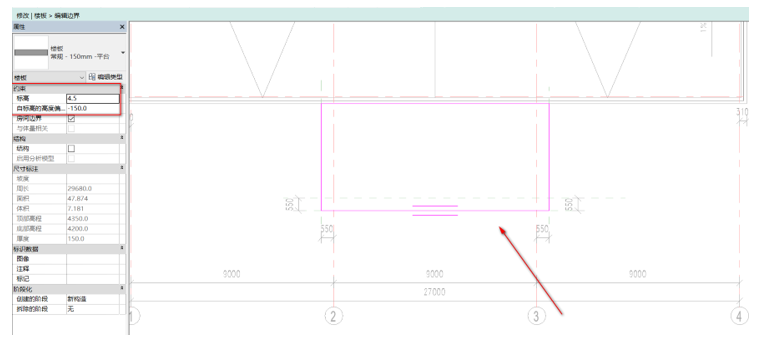
图4.5-21
13.可以从1-1剖面图中得知该雨棚的轮廓,这里利用放样来绘制它的轮廓。点击“建筑”面板中构件的下拉菜单的“内建模型”,即可弹出“族类别和族参数”窗口,在族类别中选择“楼板”点击确定,如图4.5-22所示。
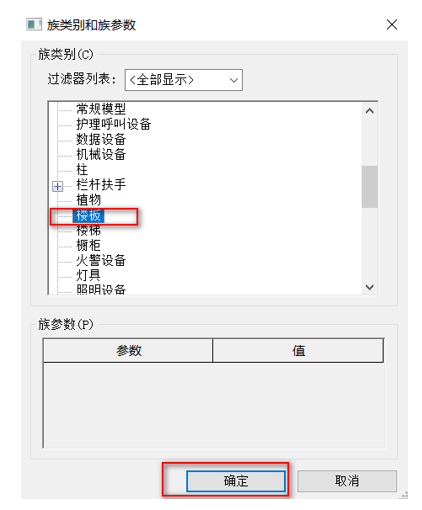
图4.5-22
14.点击“创建”面板中的“放样”,如图4.5-23所示。再点击“修改”面板中“绘制路径”,沿雨棚边缘绘制放样所需要的路径,并将参照平面移动到中间,如图4.5-24所示,点击完成。点击“编辑轮廓”即可弹出“转到视图”对话框,选择“西”点击确定。在西面上绘制图4.5-25所示轮廓,并点击“完成编辑”。
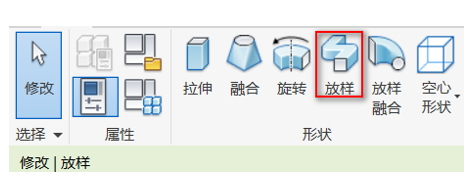
图4.5-23
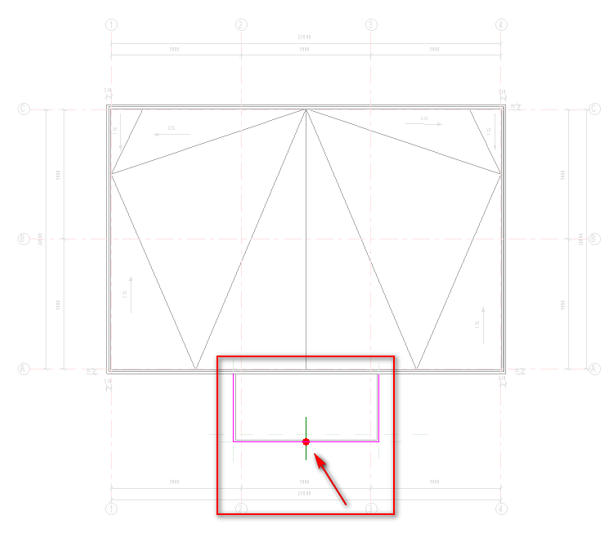
图4.5-24
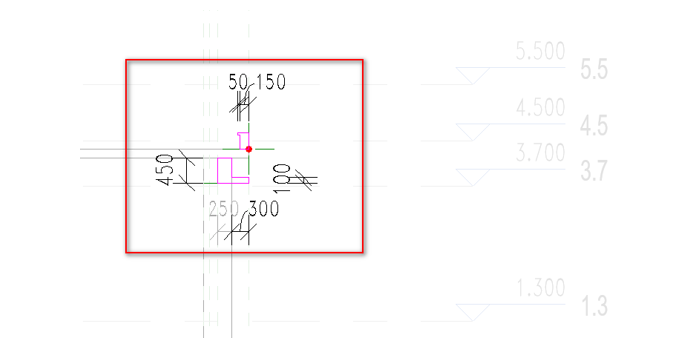
图4.5-25
15.再次使用放样创建雨棚上的工字型钢,点击“创建”面板中的“放样”,再点击“修改”面板中“绘制路径”,沿雨棚边缘绘制放样所需要的路径,并将参照平面移动到中间,如上图4.5-24所示。点击“编辑轮廓”即可弹出“转到视图”对话框,选择“西”点击确定。在西面上绘制图4.5-26所示轮廓,并点击“完成编辑”,可对其赋予材质,再点击“完成模型”即可获得图4.5-27所示模型
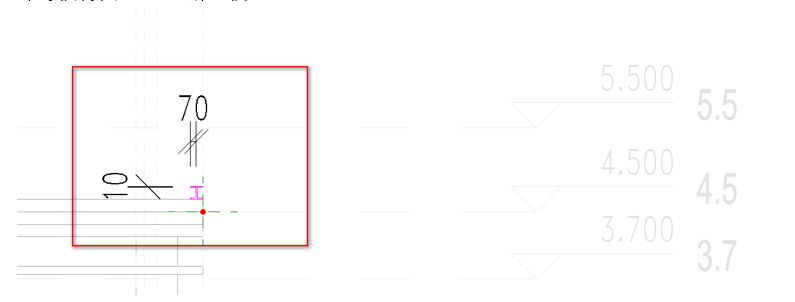
图4.5-26
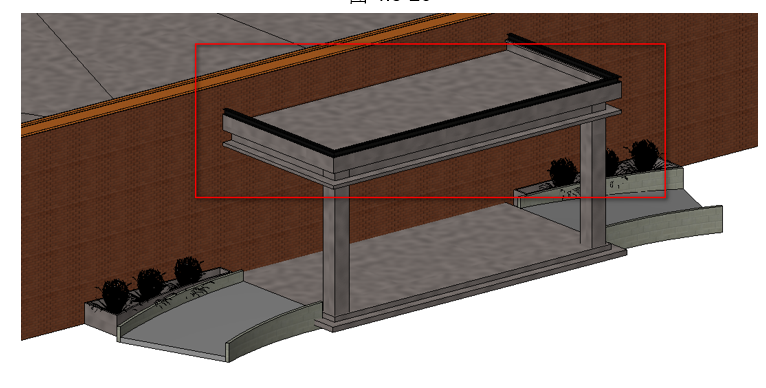
图4.5-27
16.接着绘制右侧入口的雨棚。可在里面图得知雨棚的顶部标高为3.100。并且可以从屋顶平面图中得知雨棚的尺寸。点击“建筑”面板中的楼板,复制一个60mm厚的楼板,并将其约束中的标高改为0.0,偏移量改为3100,如图4.5-28所示。利用“修改”面板中的“边界线”绘制雨棚的边界,如图4.5-29所示。绘制完成后点击“完成编辑”即可。
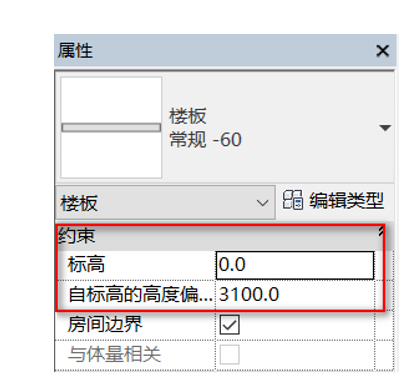
图4.5-28
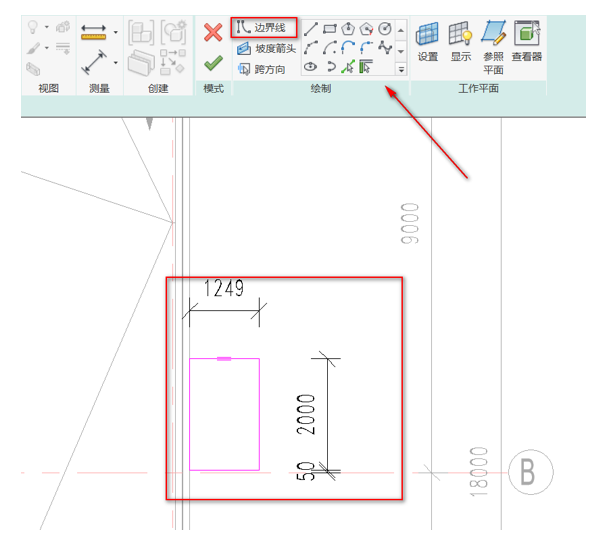
图4.5-29
17. 点击“建筑”面板中构件的下拉菜单的“内建模型”,即可弹出“族类别和族参数”窗口,在族类别中选择“楼板”点击确定,进入东立面视图,点击“创建”面板中的“拉伸”如图4.5-30所示。绘制好所需要的轮廓如图4.5-31所示,点击“完成编辑”,可对其赋予材质,再点击“完成模型”,调整我们所创建的拉伸构件的长度,使其处于合适位置,即可获得图4.5-32所示图形。
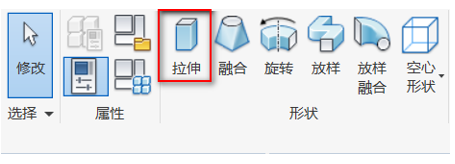
图4.5-30
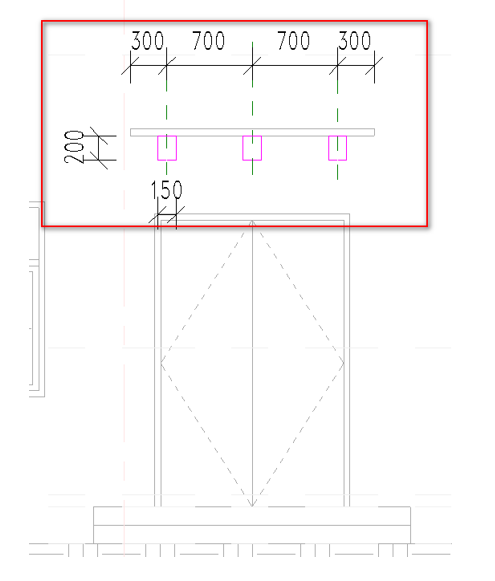
图4.5-31
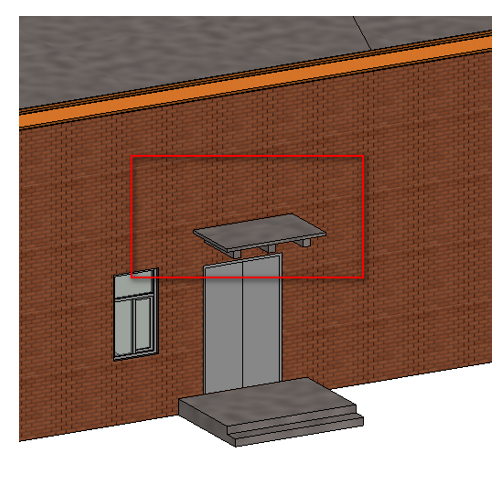
图4.5-32
18.最后来进行散水的创建,双击进入-0.3楼层平面视图,点击“建筑”面板中构件的下拉菜单的“内建模型”,即可弹出“族类别和族参数”窗口,在族类别中选择“常规模型”,点击“创建”面板中的“放样”再点击“修改”面板中“绘制路径”,在选项栏中输入600,沿着墙绘制图4.5-33所示路径。
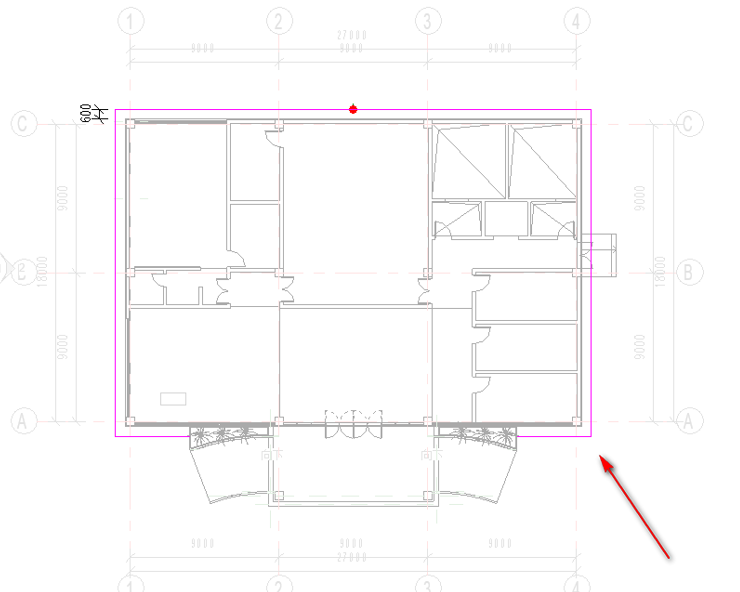
图4.5-33
19.点击“编辑轮廓”即可弹出“转到视图”对话框,选择“西”点击确定。在西面上绘制图4.5-34所示轮廓,并点击“完成编辑”,可对其赋予材质,再点击“完成模型”即可获得图4.5-35所示模型。
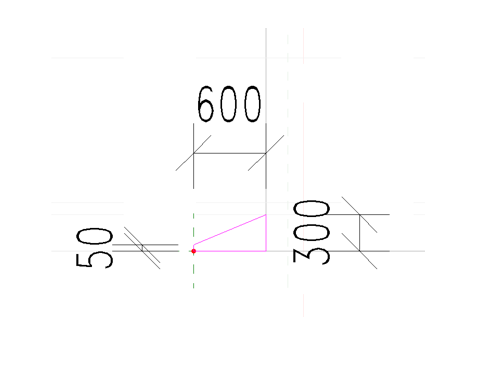
图4.5-34
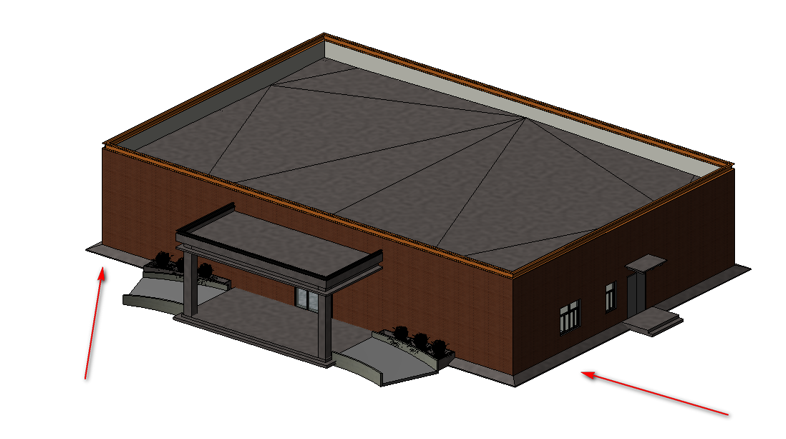
图4.5-35
本文版权归腿腿教学网及原创作者所有,未经授权,谢绝转载。

上一篇:BIM等级考试二级建筑教程 | 4.5 行政楼入口及散水(中篇)
下一篇:BIM建筑|扉行器无界社区3.0,消融边界的工作室 / 扉建筑







推荐专题






























- 天津9月1日AI审图上线:BIM报审3样必交
- BIM速报 | 本周4地推BIM新规,报建审查归档打通
- BIM招聘 | 月薪8~20K,柏慕联创招聘电气设计师、BIM机电工程师、BIM项目经理
- 河南省住建厅关于贯彻落实 《住房城乡建设部关于进一步加强建筑市场监管持续优化建筑市场环境的通知》的通知
- 深圳市住房和建设局关于发布《建筑信息模型构件库技术标准第2部分:城市轨道交通工程》的通知
- 公告 | 河南省省协会关于发布团体标准(设计)的公告
- 宿州全面推进施工图BIM智能审查!
- 深圳市住建局发布关于印发《深圳市智能建造技术目录(第四版)》的通知
- 南昌市住建局发布《关于开展2026年南昌市建筑信息模型(BIM)技术应用示范项目评选工作的通知》
- 湖北征求《湖北省房屋建筑工程招标投标建筑信息模型技术应用导则》意见
