
下载app免费领取会员







07.点击“文件”选项卡——“新建”——(概念体量)。在弹出的新概念体量对话框中选择“公制体量.rft”族样板,点击“打开”按钮,新建概念体量模型。选择“参照平面-前后”,点击前视图,使用“模型线”绘制一条任意高度的竖向直线。选中“标高1”对其进行复制,(可以多复制几层,以便于观察)每一层的层高为3.9m,如下图3.8-7所示。
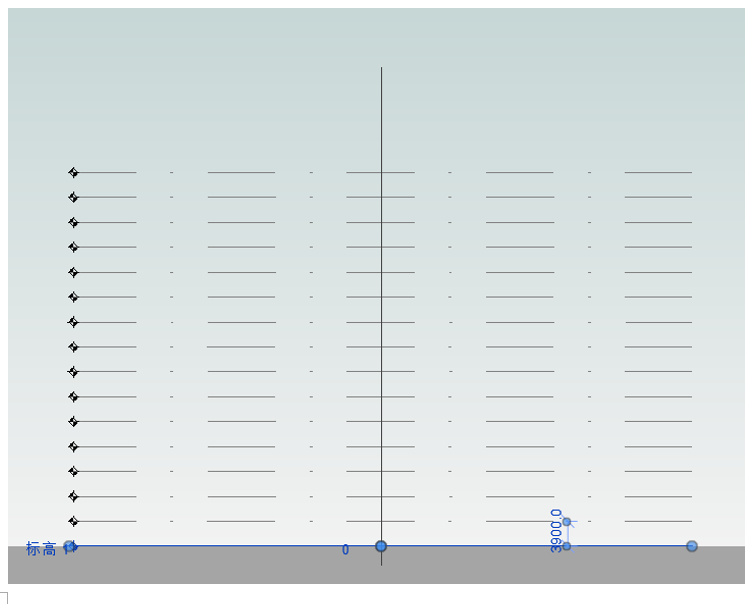
图3.8-7
08.选中竖向的“线”,选择“分割路径”,勾选“交点”再框选所有的标高,点击“完成”,再点击“布局”取消对“布局”的选择。使用“点图元”的方式,创建一个点,该点与标高1的距离是3.9m并对其进行标注,如图3.8-8所示
特别提示:模型线的分割路径有两种形式,1.布局 2.交点(参照平面和标高的交点)
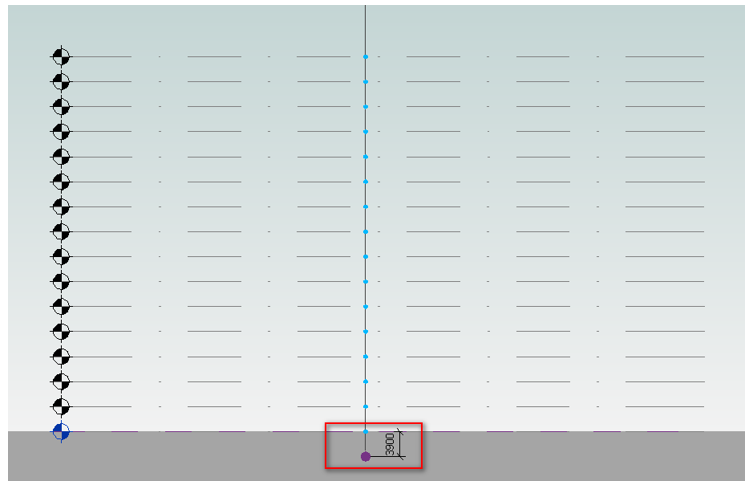
图3.8-8
09.点击“插入”面板中的“载入族”,找到前面绘制的“参照线椭圆”,将其载入到此项目中。点击“创建”面板中的“构件”,来放置载入的族。按图3.8-9所示进行放置。这时会发现自适应构件的方向和我们所需要的方向不符,选中“模型线椭圆”自适应族,点击修改面板中的“编辑族”,将属性面板中的“定向到”更改为“全局”,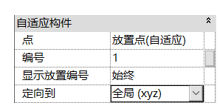 点击“载入到项目”,再弹出的“族已存在”的对话框中选择“覆盖现有版本”。
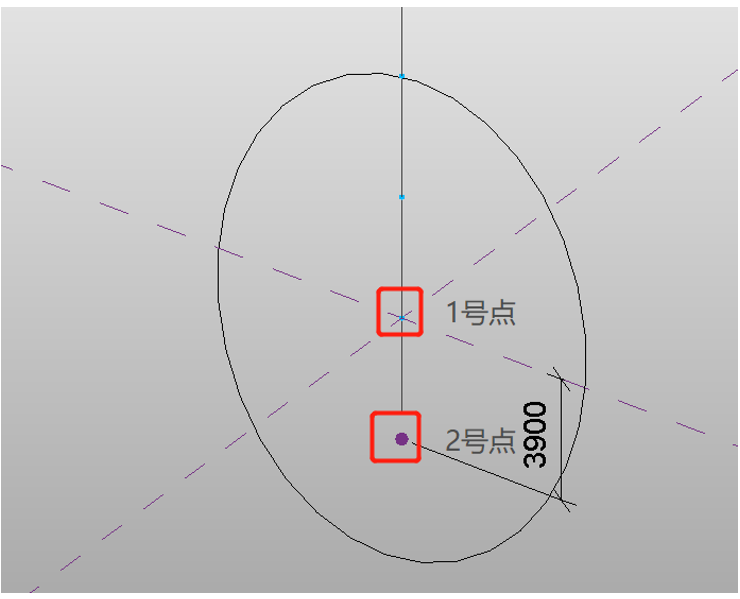
图3.8-9
10.选中三维中所放置的“模型线椭圆自适应”图形,点击“重复”即可获得图3.8-10所示模型。再选中模型,点击“删除中继器”并点击创建形状,即可获得图3.8-11所示模型。
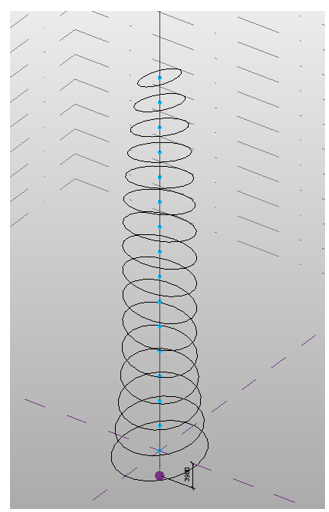
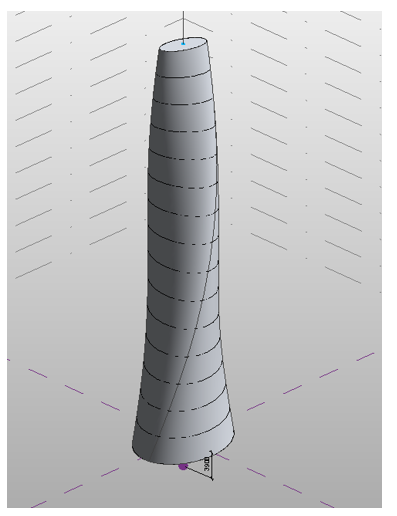
图3.8-10 图3.8-11
11.框选三维中的模型,点击“过滤器”选中“常规模型”与“形式”如图3.8-12所示点击确定,点击“删除”将所选中的删除。
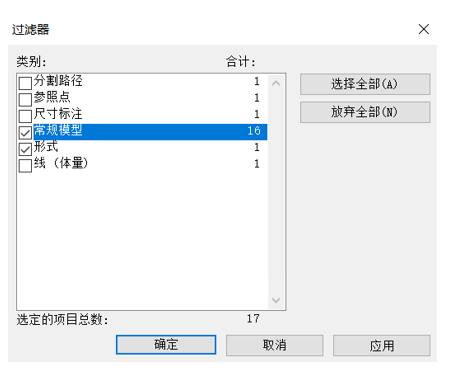
图3.8-12
12.对模型线自适应构件进行编辑,回到“模型线椭圆自适应族”中,选中椭圆并勾选属性面板中的“是参照线”,点击“创建形状”,将模型高度改为200mm。
特别提示: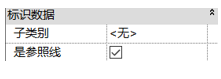 ,模型线与参照线有两点不同
1)模型线创建形状后会消失成为模型中的部分,参照线创建形状后仍然会保留
2)模型线创建的模型不会随着参数的改变而等比例改变形状,而参照线创建的模型可以控制模型随着参数等比例改变
13.点击“载入到项目”,将其载入到前面所绘制的体量,按图3.8-9所示的顺序进行放置。选中它并点击“重复”即可获得图3.8-13所示模型。
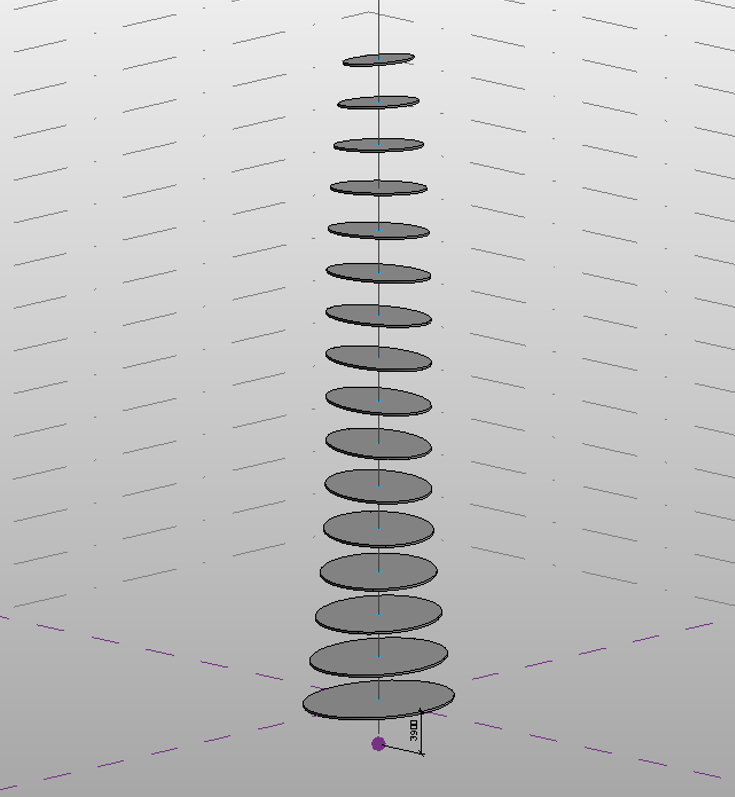
图3.8-12
本文版权归腿腿教学网及原创作者所有,未经授权,谢绝转载。

上一篇:BIM等级考试二级建筑教程 | 3.8 Revit自适应构件形体研究:梦露大厦(上篇)
下一篇:BIM等级考试二级建筑教程 | 3.9 Revit自适应构件形体研究:诺曼·福斯特(上篇)







推荐专题






























- 天津9月1日AI审图上线:BIM报审3样必交
- BIM速报 | 本周4地推BIM新规,报建审查归档打通
- BIM招聘 | 月薪8~20K,柏慕联创招聘电气设计师、BIM机电工程师、BIM项目经理
- 河南省住建厅关于贯彻落实 《住房城乡建设部关于进一步加强建筑市场监管持续优化建筑市场环境的通知》的通知
- 深圳市住房和建设局关于发布《建筑信息模型构件库技术标准第2部分:城市轨道交通工程》的通知
- 公告 | 河南省省协会关于发布团体标准(设计)的公告
- 宿州全面推进施工图BIM智能审查!
- 深圳市住建局发布关于印发《深圳市智能建造技术目录(第四版)》的通知
- 南昌市住建局发布《关于开展2026年南昌市建筑信息模型(BIM)技术应用示范项目评选工作的通知》
- 湖北征求《湖北省房屋建筑工程招标投标建筑信息模型技术应用导则》意见
