本文将详细说明如何使用SketchUp导入CAD文件的方法,其中包括准备、操作步骤以及一些常见问题的解决方案。
在开始具体操作之前,我们首先要了解为什么在SketchUp中导入
CAD文件
是一个重要的流程。虽然SketchUp是一款功能强大的三维建模软件,但它的建模环境与传统的CAD软件有很大的不同。许多设计师习惯于利用CAD进行二维设计,随后再在SketchUp中完善其三维模型。因此,能够顺利地导入CAD文件不仅能节省时间,还可以提高项目整体效率。要成功导入CAD文件,首先需要确保你的
CAD文件格式
是可兼容的。目前,SketchUp支持导入AutoCAD的DWG和DXF文件格式,这两种格式被广泛用于各种CAD软件。如果你的CAD文件不是这两种格式之一,你可能需要先在CAD软件中将文件
转换为
支持的格式。接下来,我们进入正式的
导入流程
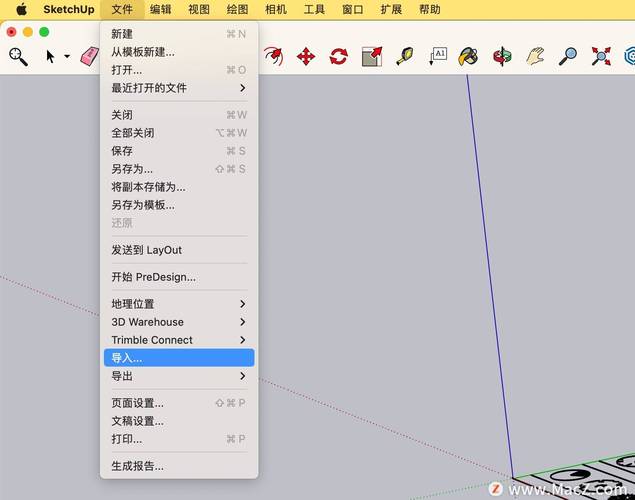
。首先打开SketchUp,然后选择
“文件”
菜单,再点击
“导入”
选项。在出现的对话框中,找到并选择你要导入的CAD文件,并确保在文件类型栏中已经选择了正确的DWG或DXF格式。点击
“选项”
按钮,你会看到进一步的设置选项,比如单位和几何原点转换。这些选项可以帮助你在导入时调整尺寸和定位,使得导入的图纸更加符合你的项目要求。当设置完成后,点击
“导入”
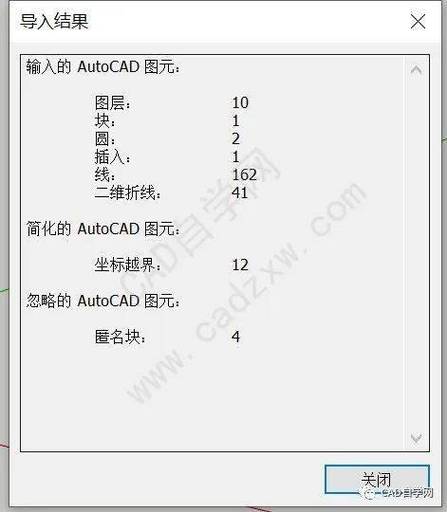
按钮,SketchUp会自动处理文件并将数据导入到当前的模型中。在导入过程中,你会发现SketchUp提供了一些关于导入进度的信息,包括导入了多少对象和哪些元素可能不会被支持等。因此,在导入完毕后,仔细检查所有的元素,以确保文件的完整性。然而,在导入过程中可能遇到一些
常见问题
。比如说,有些复杂的CAD文件会因为过多的细节或高强度的计算而导致性能问题或导入失败。因此,需要对这些文件进行预处理,例如简化图形、删除不必要的层次结构等,来减少系统负担。另外,一些特定的格式或功能可能在CAD中有效,但在SketchUp中无法识别,如自定义网格、线型或样式等,这也需要特别注意并进行相应调整。在成功导入CAD文件后,你就可以在SketchUp中对模型进行自由编辑和优化了。通过使用SketchUp的工具,你可以添加材质、应用光照效果以及创建更精确的细节,从而让你的模型更具表现力。总结来说,使用SketchUp导入CAD文件的方法不仅是理解软件之间协作的一部分,更是熟练掌握设计工作流的重要环节。通过准确和高效地导入CAD文件,我们能够显著提升设计过程的效率,同时确保模型的质量和构思的实现。只要遵循以上步骤并对可能的问题保持敏锐,那么在SketchUp中导入CAD文件将不再是繁琐的任务,而是设计过程中的一次高效转化。
BIM技术是未来的趋势,学习、了解掌握更多BIM前言技术是大势所趋,欢迎更多BIMer加入BIM中文网大家庭(http://www.wanbim.com),一起共同探讨学习BIM技术,了解BIM应用!
 国内知名的BIM软件交流平台