
下载app免费领取会员




4.3线管与电缆桥架及电气设备的连接方式
在绘制电缆桥架的过程中,在“修改/放置电缆桥架”上下文选项卡功能区中,提供了放置工具,在“放置工具”面板中,有“对正”、“自动连接”、“继承高程”和“继承大小”四种工具。
4.3.1电缆桥架放置工具及修改工具的应用
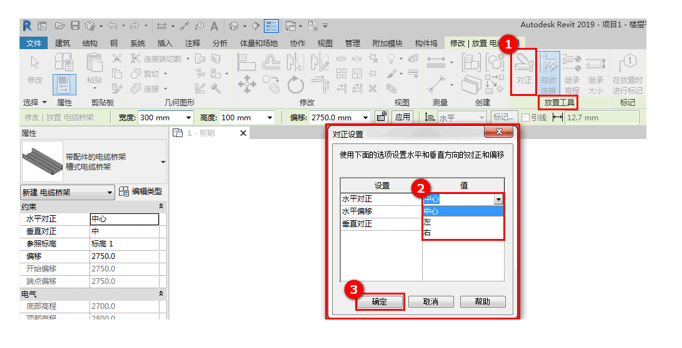
电缆桥架“放置工具”的使用方法与风管“放置工具”的使用方法相同,单击“对正”工具,可以指定电缆桥架的对齐方式。“水平对正”指定当前视图下相邻管路之间水平对正的方式;“水平偏移”指定绘制起点位置与实际绘制位置之间的偏移距离;“垂直对正”指定当前视图中相邻管路之间的垂直对齐方式。单击“确定”可完成预设。如图4.3-1所示。
4.3-1
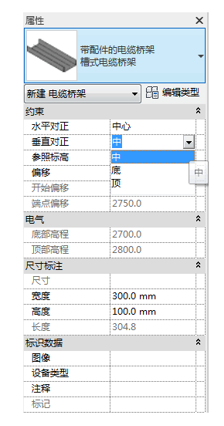
“水平对正”和“垂直对正”方式除了可以通过“放置工具”面板中的“对正”工具进行设置,还可以通过“属性”面板中的约束栏进行调整。如图4.3-2所示。
4.3-2
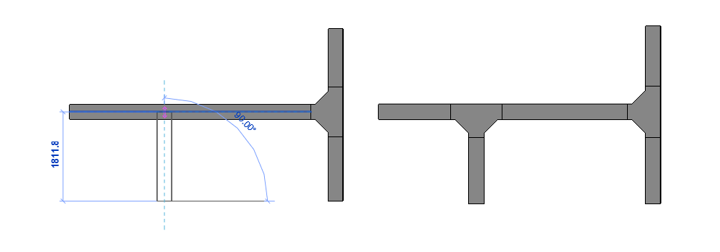
单击“自动连接”工具,当选中使用时,“自动连接”工具将高亮显示。当绘制电缆桥架时,在管段开始或结束时会通过连接捕捉构件,自动使用管件进行连接。如图4.3-3所示。
4.3-3
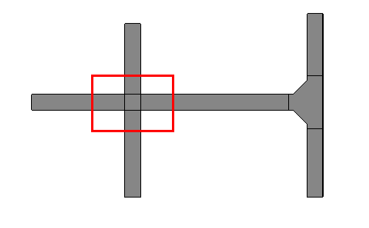
当取消“自动连接”的使用,管段之间产生碰撞但不会生成连接。如图4.3-4所示。
4.3-4
单击“继承高程”工具,可以继承捕捉到的桥架的高程,单击“继承大小”工具,绘制电缆桥架时,可以继承捕捉到的桥架的尺寸大小。
电缆桥架“修改”工具与管道、风管的应用方法相同,参考管道章节。
4.3.2线管放置工具及修改工具的应用
线管“放置工具”的使用方法与电缆桥架“放置工具”的使用方法相同,“偏移连接”工具的使用方法与管道相同。
其实,可以把线管当做一个用于走线的水管管道,这样了解了其中一种布置方法就很容易掌握另一种。
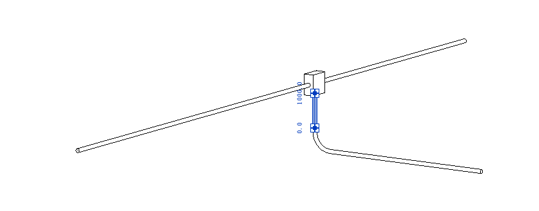
单击“添加垂直”工具,当其高亮显示绘制线管时,若线管高程不同,将在两根线管连接位置自动生成立管进行连接。如图4.3-5所示。
4.3-5
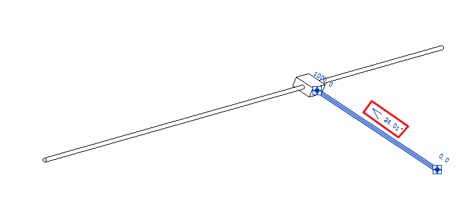
单击“更改坡度”工具,当其高亮显示绘制线管时,若线管高程不同,设置起点“偏移”值,单击鼠标左键确定线管起点位置,然后移动光标至目标线管上,拾取参照线单击鼠标左键,Revit将自动使用连接件进行连接,线管则以带坡度的形式创建出来。如图4.3-6所示。
4.3-6
线管“修改”工具与管道、风管及电缆桥架的应用方法相同,参考管道章节。
4.3.3线管与电缆桥架的连接方式
尽管线管与电缆桥架在Revit中属于不同类别的系统族,但是由于其都是作于导线的载体,电气设计师希望可以将线管与电缆桥架直接连接,或者将线管搁置于电缆桥架的上方,而不是直接连接到其表面。
绘制线管时,选择电缆桥架上的点作为起点或者终点,可以形成线管与电缆桥架之间的连接。也可以将线管的端点拖拽到电缆桥架上形成连接。并且,线管的中心与电缆桥架的顶面或者底面可以有6英寸,也就是152.4mm的高度差。
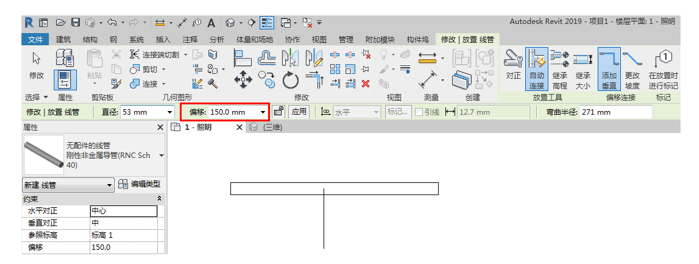
单击“系统”选项卡下方“电气”面板中的“线管”工具,将“偏移”值设置为高出桥架高程150mm的高度上,然后在绘图区域中将线管绘制出来,连接到目标桥架上。如图4.3-7所示。
4.3-7
切换至立面图及三维视图进行查看,无论是绘制连接时存在的高度差,还是连接后调整标高造成的高度差,只要是在设计的范围内,线管与电缆桥架仍然会保持连接。如图4.3-8所示。

4.3-8
4.3.4线管与设备表面的连接
在实际工程中,有些设备表面需要连接许多根线管。按照正常的思维方法,我们就需要为设备添加相应数目的电气连接件来连接线管。
为了简化这种连接方式,Revit引入了线管表面连接件的功能。通过在设备表面添加一个线管表面连接件,用户可以将任意多根线管与该表面相连接。
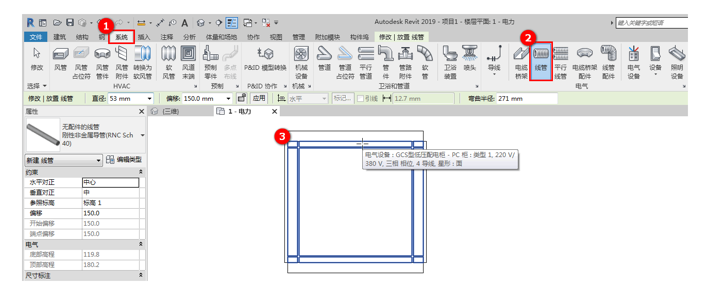
单击“线管”工具进行布置线管,选中已添加表面连接件的设备表面,该表面将以预选状态显示。如果需要选择上表面,可以在鼠标悬停在边线上的状态下,按Tab键进行切换,然后单击鼠标左键。如图4.3-9所示。
4.3-9
进入“表面连接”编辑模式,绘图区域左上角会显示“连接件表面”的位置,在功能区中单击“移动连接件”工具,当其高亮显示,可以在绘图区域淡蓝色区域内移动线管的连接位置。如图4.3-10所示。
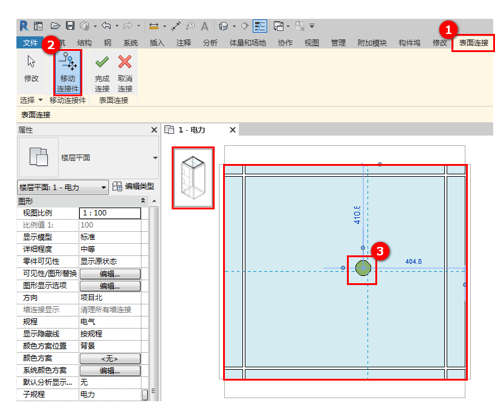
4.3-10
单击“完成连接”后,系统会自动在自定位置创建一个线管连接件与线管连接。而当线管与表面连接件断开连接时,连接件也会自动被删除。如图4.3-11所示。
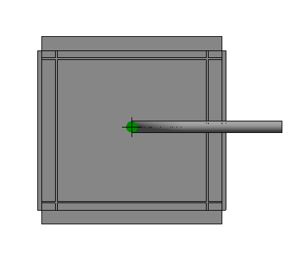
3.4-11
该线管的连接点必须在该表面淡蓝色确。如果该位置已经有其其它线管连接,Revit将弹出对话框,提示用户修改线管的连接位置。如图3.5-11所示。
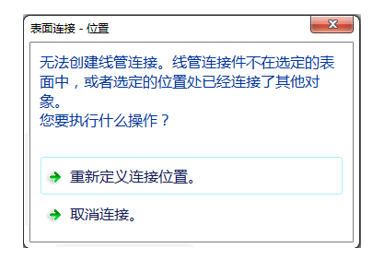
4.3.-12
课后思考:如何添加照明设备?
本文版权归腿腿教学网及原创作者所有,未经授权,谢绝转载。

上一篇:推进BIM中台建设与应用赋能,《上海市CIM底座建设三年行动计划(2025-2027年)》发布
下一篇:BIM等级考试二级设备考试图文教程4.4照明设备的布置方法及技巧





推荐专题












- 趾板设计新方法:利用Civil3D和Revit玩转趾板参数化
- Revit教程 | Revit在平面视图如何范围显示的图文教程(文/柏慕哲)
- Revit教程 | Revit预算版之基本设置(稿/羊兆亮)
- 酒店项目BIM深化:空调机房(5.关于组合式空调箱设备的说明及精细度表达)
- 酒店项目BIM深化:空调机房(4.新建空调机房工程项目)
- 酒店项目BIM深化:空调机房(设备层空调机房系统图纸分析)
- 酒店项目BIM深化:空调机房(课程说明)
- 允匠装配式支架设计软件(Revit插件)——广大机电BIMer福利!
- 酒店项目BIM建模:暖通专业模型(模型后期处理)
- 酒店项目BIM建模:暖通专业模型(暖通水系统模型-下篇)


