如何利用相对坐标在CAD中绘制直线
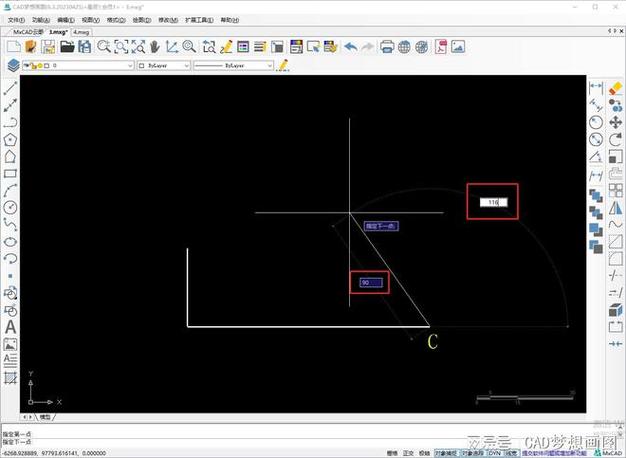
本文概述:在CAD中,利用相对坐标可以精确地绘制各种直线。掌握这一技巧不仅能够提高工作效率,还能帮助用户更准确地创建复杂的设计。在这篇文章中,我们将详细介绍如何使用相对坐标系统在CAD软件中完成直线绘制,并为您提供一些实用的建议和技巧。
在现代工程和设计领域中,**计算机辅助设计(CAD)**工具已经成为不可或缺的一部分。无论是工程师还是建筑师,CAD软件都提供了一种强大的方式来构建和展示设计理念。在这些功能之中,熟练使用**相对坐标**对于许多人而言至关重要,因为它允许用户根据当前光标位置定义新点的位置,从而简化了许多绘图任务。### 相对坐标与绝对坐标在深入探讨如何利用相对坐标绘制直线之前,我们需要了解其差异性。相对坐标通过参照上一个点的位置来定义新点,而**绝对坐标**则是基于图纸上的固定原点。这意味着,在使用相对坐标时,您只需考虑从当前光标开始的偏移量即可,无需考虑全局原点。当您在CAD软件中绘制一条直线时,可以使用以下步骤定义起始点和终点:1. 确保CAD软件的坐标输入模式设置为**相对坐标**。2. 输入起始点坐标。如果您从(0,0)开始,可以直接鼠标选择或输入绝对值。3. 在输入终点坐标时,使用@符号表示相对坐标。例如,如果希望从当前位置向右延伸10个单位,则输入“@10,0”。### 使用相对坐标的优势在复杂设计中,相对坐标的使用有几个主要优势:- **效率高**:由于每一次新的输入仅基于上一个点,减少了错误发生的概率,同时降低了找到绝对位置的复杂性。- **灵活性**:在快速变化的设计环境中,相对坐标使得添加细节变得更加容易,只需简单地指定相对偏移量。- **一致性**:能够保持线段之间稳定的间距,无需不断校验全局坐标。### 绘制直线的实际应用假设我们在CAD软件中绘制一系列平行线,每条线长50单位,彼此间距15单位。使用相对坐标模式,可以简化这个过程:1. 从初始点开始,输入第一条线的终点,例如`@50,0`。2. 接着移动到下一个起始点。由于线间距为15单位,垂直方向增加15,即输入`@0,15`。3. 重复上述步骤,继续绘制下一条线段。通过这种方法,您可以快速生成一组具有统一属性的线段,而无需为不同线段重复输入绝对位置。### 提高工作效率的小技巧除了基本操作之外,以下是一些帮助提高CAD绘图效率的小技巧:- **快捷命令**:学习并记忆常用的命令快捷键,将大幅度提升绘图速度。比如,使用“L”命令快速启动直线绘制。- **保存模板**:为常用的图形设置模板,以避免每次重新创建相同的设置。- **自定义工具栏**:根据个人需求,自定义CAD界面中的工具栏,将高频工具放置在易于访问的位置。### 常见错误及解决方法尽管相对坐标非常有用,但在使用过程中,用户可能会遇到一些问题:- **误输入**:相对坐标常以“@”开头,一旦忘记输入,会导致定位错误。因此,养成仔细检查输入的习惯非常重要。- **不小心切换坐标模式**:确保在工作时持续监控坐标模式的状态,防止设计混乱。总结来说,熟练使用相对坐标进行直线绘制可以显著提高设计效率和质量。在任何CAD项目中,理解并应用这些小技巧将会为您的工作流程带来巨大改进。无论面对多么复杂的设计要求,善用相对坐标的方法总会助您一臂之力。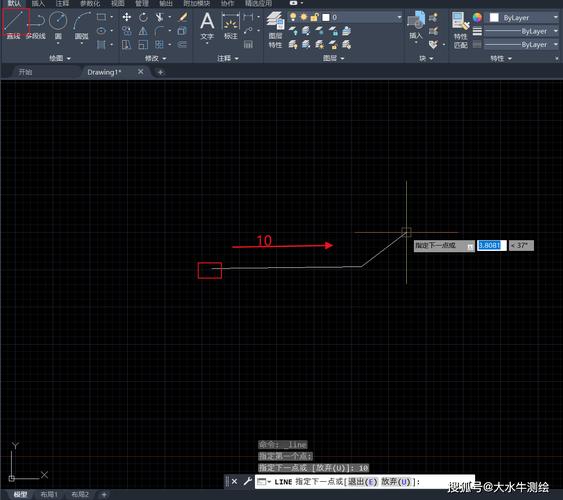
BIM技术是未来的趋势,学习、了解掌握更多BIM前言技术是大势所趋,欢迎更多BIMer加入BIM中文网大家庭(http://www.wanbim.com),一起共同探讨学习BIM技术,了解BIM应用!
相关培训
声明:本站所涉及的课程仅供学习使用,任何用户不得以翻录、翻拍、截屏等方式对课程进行任何形式的保存、传播、买卖或任何其他商业活动。否则版权方有权追究侵权方的法律责任。
 国内知名的BIM软件交流平台