如何使用CAD绘制外切六边形
本文概述:本文将详细介绍如何使用CAD软件绘制一个外切六边形,从基础步骤到关键技巧,帮助您轻松掌握这一几何图形的绘制方法。
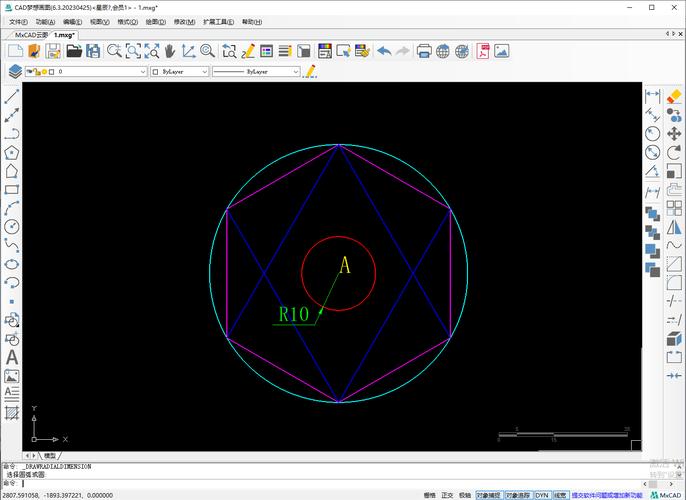
在利用CAD软件进行设计时,掌握如何绘制外切六边形是一项非常实用的技能。这种几何图形在建筑设计、机械工程以及艺术创作中都有广泛的应用。通过以下步骤,您可以快速学会如何在CAD中绘制一个精准的外切六边形。首先,我们需要了解**外切六边形**的基本特点。一个外切六边形是指,一个六边形的每个边都与一个圆相切,换句话说,这个六边形是一个圆的内切多边形。要绘制这样一个图形,您必须能够确定圆的半径以及六边形的中心位置。### 准备工作在开始绘制之前,请确保您的CAD软件已正确安装,并且您对其基本操作有所了解。启动CAD软件后,打开一个新的绘图文件。为了便于绘制和修改,建议设置合适的单位和比例。### 绘制基准圆1. 使用“Circle”命令创建一个基准圆,该圆将作为外切六边形的基准。您可以通过定义其**中心点**和**半径**来完成这个步骤。在命令行输入“CIRCLE”,然后依据提示点击绘图区,输入指定的半径值,最后回车确认。 2. 您应特别注意选择正确的半径,因为这将直接影响到六边形的尺寸。通常,基准圆的半径等同于该六边形的内切圆半径。### 创建六边形3. 接下来,使用“Polygon”命令绘制六边形。在命令行中输入“POLYGON”,您将被要求指定六边形的边数,输入6并按下回车。 4. 系统会提示您选择多边形的中心点,此时选择您刚刚创建的圆的中心。 5. 然后,选择一个选项,使得六边形的顶点落在圆上。在选项中,选择“Inscribed in circle”(内接于圆)以确保六边形的所有角都在圆周上。### 调整与检查6. 您应该仔细检查六边形与圆的关系,以确保它是外切形式。如有必要,可以使用“Move”工具微调六边形的位置。7. 利用测量工具再次确认各边是否确实与圆相切。如果您发现任何不准确的地方,可以返回上述步骤进行调整。### 添加细节8. 如果您希望增强图形的表现力,可以考虑为六边形添加细节或标注。例如,使用“Line”命令绘制从六边形中心至各个顶点的线段,这样可以清晰展示出六边形的每一个切点。9. 为了便于识别,您还可以用不同的颜色或线型突出显示六边形和圆的边界。在命令行中,键入“LAYER”命令来改变线条属性。### 保存和输出10. 当您对绘制结果感到满意时,记得保存您的工作。在菜单栏中选择“File”->“Save As”,为您的绘图命名,并选择一个合适的文件格式(如.dwg)。11. 最后,您可以根据需要将绘制好的六边形导出为其他格式,如PDF或图像格式,以便与其他人共享或者用于后续项目。通过上述步骤的指导,相信您已经能够自如地在CAD中绘制一个完美的外切六边形。虽然看似复杂,但经过实践和熟悉,您一定能更高效地进行各类几何形状的设计。持续练习将帮助您在CAD操作中获得更多经验和技巧。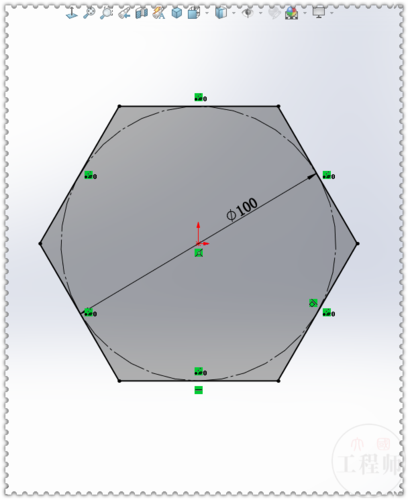
BIM技术是未来的趋势,学习、了解掌握更多BIM前言技术是大势所趋,欢迎更多BIMer加入BIM中文网大家庭(http://www.wanbim.com),一起共同探讨学习BIM技术,了解BIM应用!
相关培训
声明:本站所涉及的课程仅供学习使用,任何用户不得以翻录、翻拍、截屏等方式对课程进行任何形式的保存、传播、买卖或任何其他商业活动。否则版权方有权追究侵权方的法律责任。
 国内知名的BIM软件交流平台