
下载app免费领取会员




在3DMax中,材质的尺寸大小是非常重要的,它直接影响到最终渲染效果的质量和细节。如果你想在3DMax中调整材质的尺寸大小,下面是一些简单的步骤和技巧。
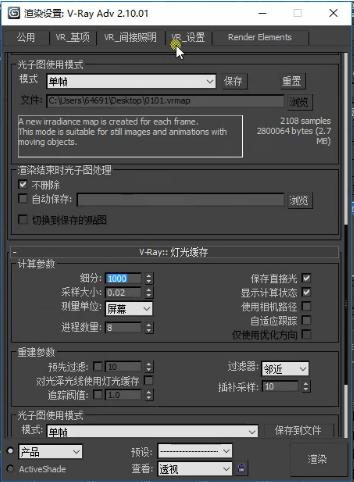
1. 首先,在3DMax中打开你的项目文件,并选择你想要调整材质尺寸的对象。这可以是一个墙面、一个家具或者任何其他你想要应用新材质的物体。
2. 选择“材质编辑器”面板,在这里你可以编辑和管理你的材质。在材质编辑器中,你将看到一个名为“材质浏览器”的选项卡。点击这个选项卡,它将显示你所有可用的材质。
3. 在“材质浏览器”中,找到你想要调整尺寸的材质,并将其拖放到视口中的物体上。一旦你将材质拖放到物体上,它就会自动应用到该物体上。
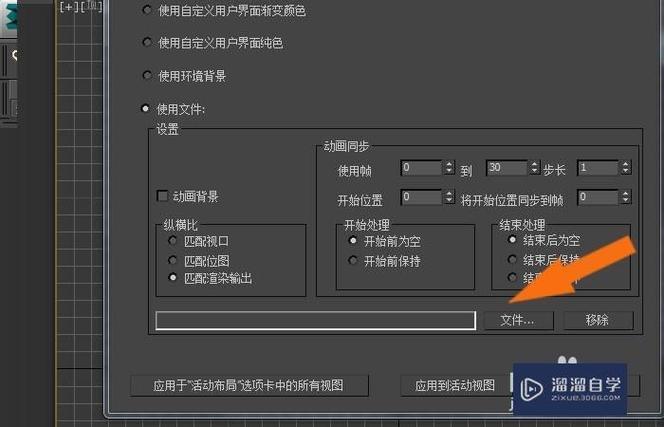
4. 现在你需要调整材质的尺寸。首先,选择物体并进入“编辑材质”模式。通过选择材质并点击“编辑材质”按钮,你将进入该模式。一旦进入编辑模式,你将看到一个名为“材质编辑器”的窗口。
5. 在“材质编辑器”中,你可以调整材质的各种属性,包括尺寸。找到一个名为“尺寸”或“大小”的属性,并使用滑块或手动输入数值来改变尺寸。你可以根据需要增大或缩小材质的尺寸。
6. 调整完材质尺寸后,你可以点击“渲染”按钮来查看新的渲染效果。如果你不满意材质的尺寸调整,可以返回“材质编辑器”并尝试不同的数值。
7. 一旦你满意了材质的尺寸调整,你可以保存项目并导出为图像或动画。你的新材质尺寸将在渲染中生效,并为你的项目增加更多的细节和真实感。
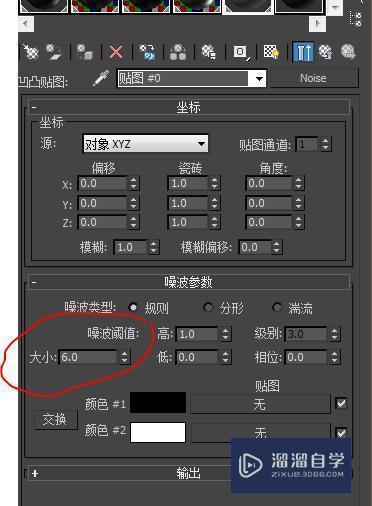
总结一下,在3DMax中调整材质的尺寸大小是一个相对简单的过程。通过使用材质编辑器和调整尺寸属性,你可以很容易地改变材质的大小,以获得更好的渲染效果。希望这些步骤和技巧能帮助你在3DMax中实现你想要的材质尺寸调整。
本文版权归腿腿教学网及原创作者所有,未经授权,谢绝转载。

上一篇:3DMAX教程 | 如何提升3DMax材质的逼真度?
下一篇:SketchUp教程 | 如何在SketchUP草图大师中实现原位粘贴功能?
.jpg "3DMAX教程 | 3ds Max 2019挤出操作的快捷键是什么?")
.jpg "3DMAX教程 | 如何使用3ds Max进行视频渲染")


推荐专题












- [3D Max 基础知识分享]—多孔结构模型编辑
- 3DMAX教程 | 3Dmax材质编辑器的标准模式指的是什么?
- 3DMAX教程 | 3DMax模型导入遇到问题
- 3DMAX教程 | 3Dmax水泥材质参数及设置方法
- 3DMAX教程 | 如何彻底卸载Vray渲染器下载?
- 3DMAX教程 | 3DMax技巧分享:高效利用渲染线框功能
- 3DMAX教程 | 如何在3dmax中使贴图颜色变浅
- 3DMAX教程 | 如何使用V-Ray在3ds Max中调整普通玻璃材质参数
- 3DMAX教程 | 3DMax 2014遭遇错误并生成报告
- 3DMAX教程 | SketchUp与3DMAX:室内效果图设计工具的选择优化指南


